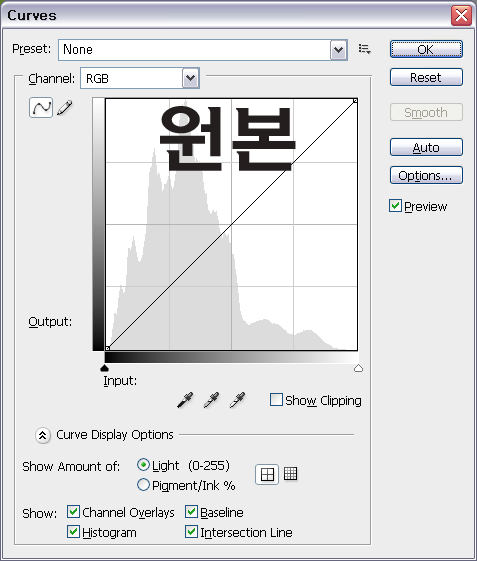
매뉴위치: 매뉴 - image - Adjustments - Curves.. (단축키 C^ M)
난이도 : 하
보정 만족도: 중
우리가 사진을 찍을때 A 모드로 많이 찍습니다. (캐논에선 Av 모드)
이것은 조리개 우선모드로 찍다보면 역광에서 카메라는 정확한 주피사체의 노출을 잡아 내기가 어렵습니다.
즉 카메라의 노출 시스템은 우리가 원하는 정확한 노출을 세팅한대로 그대로 뽑아 주기 때문에
사진가의 마음을 이해 할수 없는것이죠.
역광은 자고로 다양한 빛의 강도와 세기와 분포가 뒤 섞여 있고
카메라만 믿고 찍는다면 사진가가 원하는 이미지를 만들어 주지 않습니다.
역광에서 A 모드로 정확한 주 피사체의 노출에 대한 결과물을 원하신다면
측광에서 스팟모드나 평균측광, 중앙중점 측광 시스템에 대하여
전문가적인 지식이 필요합니다.
즉 아마추어가 찍을때 A 모드에서는 역광에서 노출 언더, 혹은 오버로 인한 나머지 주 피사체의 정확한 색을 뽑아주기가 어렵습니다.
그나마 포토샵으로 후 보정을 하여 근사한 색을 찿아 준다면 이것만큼 고마운것은 없죠.
그래서 포토샵으로 리사이징하고 이름을 쓰고 사진틀을 만들고 이런 유용한 강좌도 많지만
그 색깔보정이라든지 노출 보정이라든지 좀더 진보된 강좌를 하여 유용하게 활용할수 있도록 지면을 배려 하려 합니다.
강사마다 노출 보정하는 방법이 다를수 있지만 수년동안 제가 써온 방법은
초보자들에게 딱 맞는 아주 간편한 보정 방법입니다.
대부분 커브매뉴에 대하여 포토샵좀 써보신다고 자신하시는분들은 많이 다루어 보셨을줄 압니다.
이 방법이 최상의 보정 방법은 아니지만 초보자들이 마우스 몇번의 클릭으로 만족한 결과를 뽑아준다면
이 강좌 또한 배워서 나쁠건없다고 봅니다.
서론은 이정도로 하고
1. 일단 포토샵을 띄워 바탕을 클릭클릭하여 한 이미지를 엽니다.
2. 컨트롤 M 키를 동시에 누릅니다. 그럼 커브 곡선이 나올겁니다.
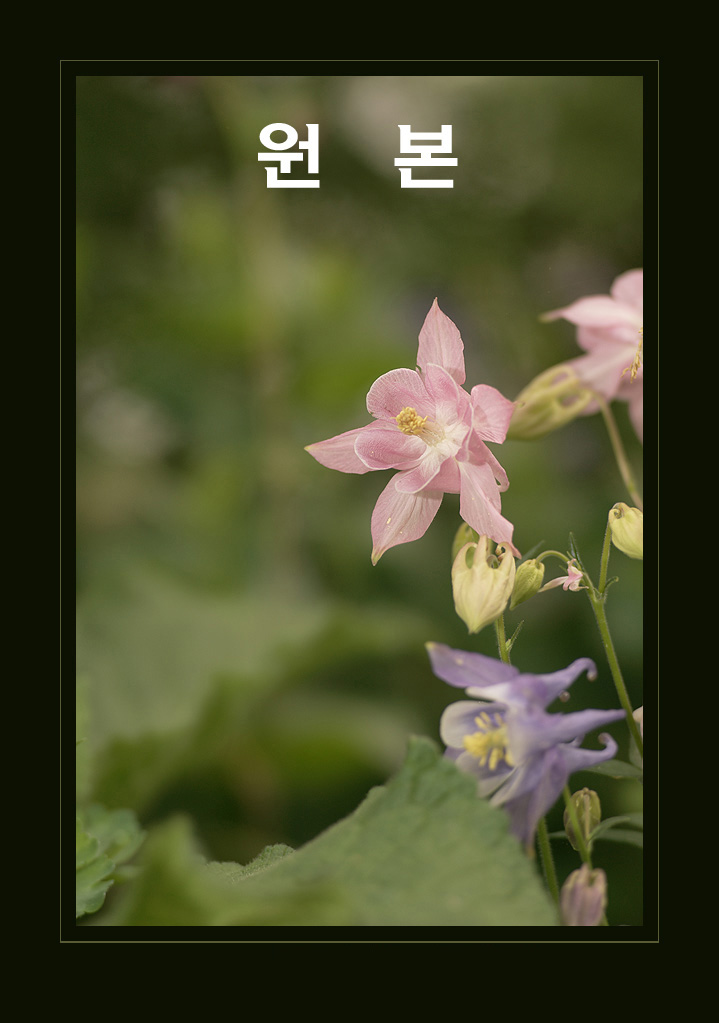
3. 샘풀과 같이 정당히 조정합니다. 원래 열자마자 대각선으로 되어 있을겁니다.
커브의 성질에 대하여 좀더 상세히 말하자면 대각선 윗쪽으로는 밝은 이미지, 아랫쪽은 어두운 이미지를 나타냅니다.
히스토 그램분포곡선의 모양에 따라 좌, 우로 적당히 무시할수 있습니다. 샘풀사진의 보정본의 커브는 약간 우측을 무시하고 제외 시켰습니다.
4. 만약에 커브 포인터를 두개 지정하여 잘못되었다면 한개로 합치든지 아니면 필요없는 커브 포인터는 마우스로 잡아 영역외로 잡아 당기면 없어집니다.
5. 콘트라스트를 강조하기 위해서는 아주 약한 S 자 곡선을 만들면 강한 콘트라스트 사진이 나오는데 너무 심한 곡선은 권장하지 않습니다.
6. 위 결과물은 작업후 크롭툴로 적당히 자른겁니다.(이부분은 나중에 강의해 드리겠습니다.)
[이 게시물은 최고관리자님에 의해 2019-09-28 19:56:58 lecture에서 이동 됨]
|
 수원.안양사진클럽


 조회 : 1,875

